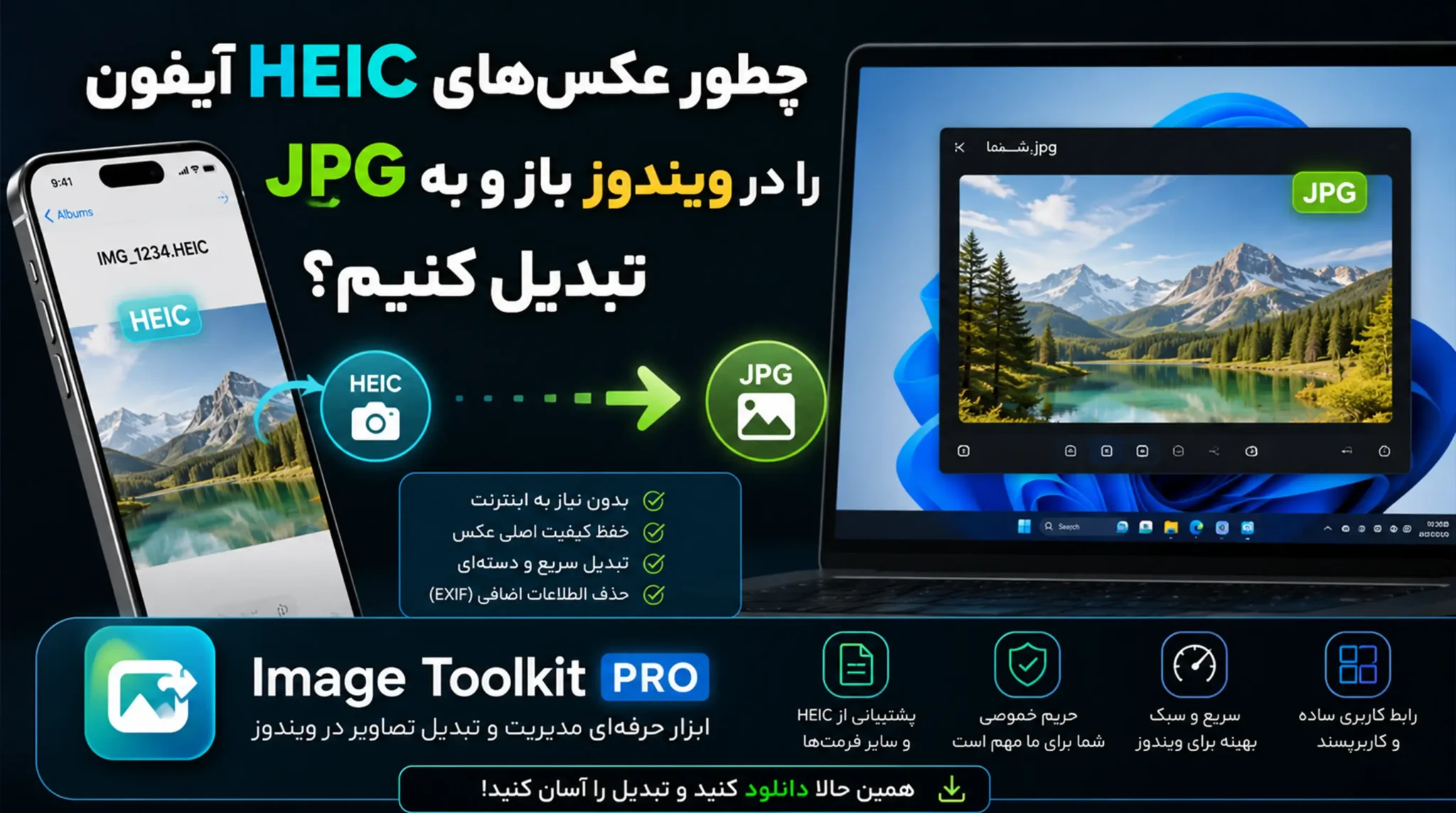
چطور عکسهای HEIC آیفون را در ویندوز باز و به JPG تبدیل کنیم؟
فایلهای HEIC که آیفون شما میگیرد، از یک فرمت فشردهسازی متعلق به اپل ساخته شدهاند و ویندوز بهطور پیشفرض نمیتواند آنها را کامل نمایش دهد؛ دلیلش این است که HEIC از کدک HEVC (H.265) استفاده میکند، کدکی که دارای حق امتیاز است و مایکروسافت باید بابتش هزینه بپردازد. برای حل این مشکل سه راه واقعی وجود دارد: نصب افزونهی رسمی مایکروسافت (فقط برای نمایش)، استفاده از یک نرمافزار تبدیل دستهای برای صدها عکس همزمان، یا تبدیل آنلاین برای چند عکس محدود. هر کدام از این راهها مزایا و محدودیتهای خودشان را دارند که در ادامه دقیق بررسی میکنیم.
چرا ویندوز عکسهای HEIC آیفون را باز نمیکند؟
اپل از سال ۲۰۱۷ (iOS 11) به بعد، فرمت پیشفرض دوربین آیفون را از JPG به HEIF (مخفف High Efficiency Image Format) تغییر داد. فایلهایی که با این فرمت ذخیره میشوند پسوند .heic میگیرند. مزیتش این است که همان کیفیت عکس را با نصف حجم JPG ذخیره میکند — یعنی جای بیشتری روی حافظهی گوشی باقی میماند.
مشکل از اینجا شروع میشود: تصویر داخل فایل HEIC با کدک HEVC فشرده شده — همان کدکی که برای فیلمهای ۴K استفاده میشود. این کدک بهخاطر قراردادهای پتنت، رایگان نیست. مایکروسافت برای اینکه هزینهی هر ویندوزی را بالا نبرد، پشتیبانی از آن را بهصورت یک افزونهی جداگانه و غیررایگان عرضه کرده — نکتهای که بیشتر آموزشهای فارسی و حتی انگلیسی به آن اشاره نمیکنند و باعث سردرگمی کاربر میشود.
بهطور دقیقتر، برای دیدن عکسهای HEIC در File Explorer و اپ Photos ویندوز، به دو بسته نیاز دارید نه یکی:
| بسته |
قیمت |
کاربرد |
| HEIF Image Extensions |
رایگان |
خواندن ساختار فایل HEIC |
| HEVC Video Extensions |
۰.۹۹ دلار (یکبار) |
رمزگشایی تصویر فشردهشده داخل فایل |
بدون نصب هر دو، عکس همچنان به شکل آیکون خاکستری یا تصویر بازنشده باقی میماند — حتی اگر افزونهی اول را نصب کرده باشید.
سه راه واقعی برای تبدیل HEIC به JPG در ویندوز
روش ۱: نصب افزونهی رسمی مایکروسافت (فقط برای نمایش، نه تبدیل واقعی)
این روش خود فایل را به JPG تبدیل نمیکند — فقط اجازه میدهد آن را در ویندوز ببینید. برای گرفتن خروجی JPG واقعی، بعدش هنوز باید هر عکس را جدا با «Save As» ذخیره کنید.
- Microsoft Store را باز کنید و HEIF Image Extensions را جستوجو و نصب کنید (رایگان)
- دوباره جستوجو کنید: HEVC Video Extensions و آن را با ۰.۹۹ دلار بخرید و نصب کنید
- کامپیوتر یا حداقل File Explorer را ریاستارت کنید (راستکلیک روی نوار تسکبار → Task Manager → پیدا کردن Windows Explorer → Restart)
- حالا عکس HEIC را در Photos باز کنید و از منو Save As → JPEG را بزنید
مناسب برای: کسی که فقط ۲-۳ تا عکس دارد و عجلهای هم ندارد. مشکلش: باید هزینه بدهید، و برای هر عکس باید این کار را جدا تکرار کنید — برای ۵۰ یا ۱۰۰ عکس عملاً غیرممکن است.
روش ۲: تبدیل دستهای و آفلاین با یک نرمافزار مخصوص (بهترین گزینه اگر چند ده عکس دارید)
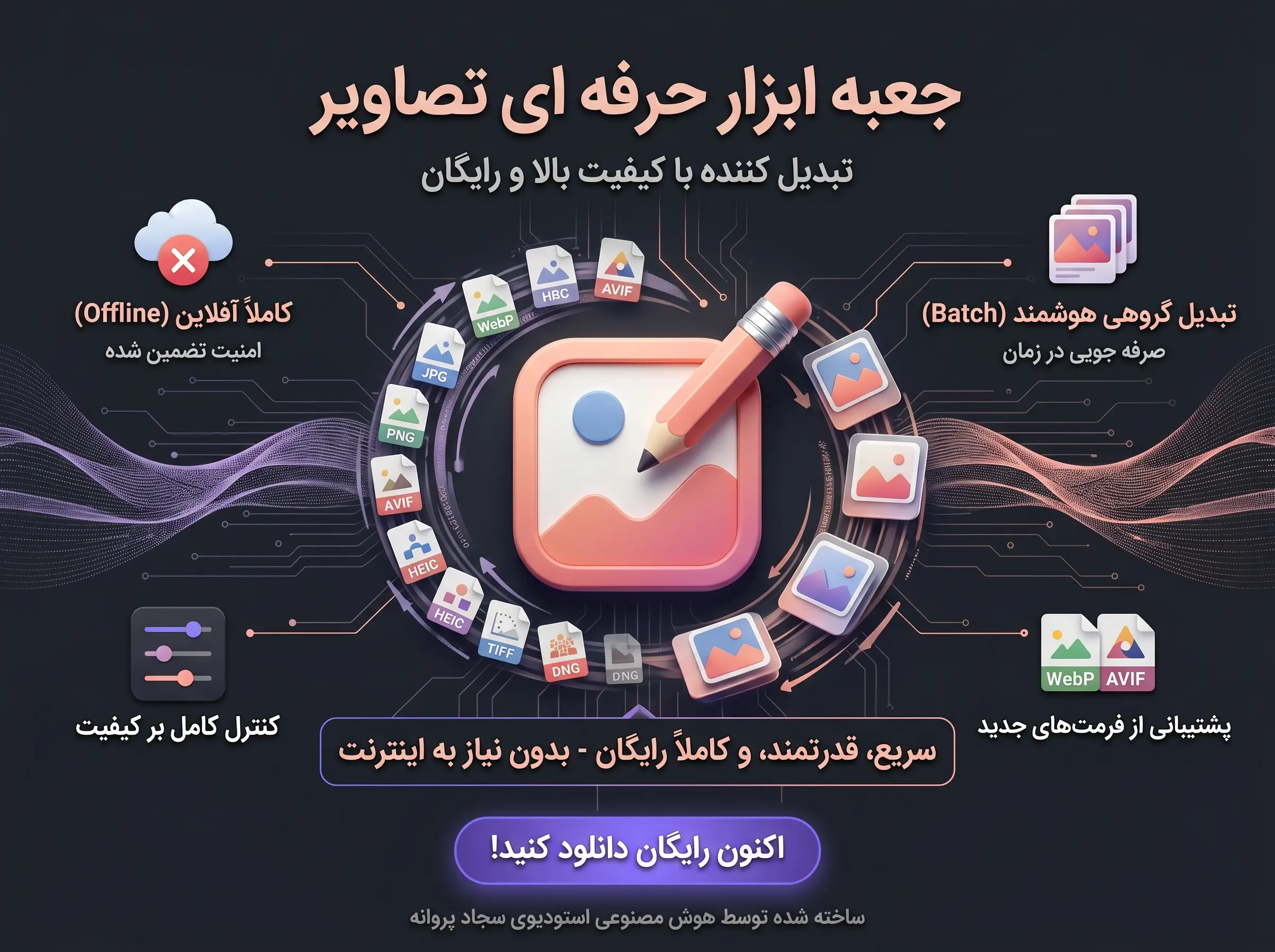
اگر مسئلهتان یکی-دو عکس نیست، بلکه کل عکسهای یک سفر یا یک پروژه است، تنها راه منطقی یک ابزار تبدیل دستهای (Batch) است. این نوع ابزارها همهی عکسها را همزمان میخوانند و در چند ثانیه به JPG یا هر فرمت دیگری تبدیل میکنند — بدون نیاز به خرید هیچ افزونهای از مایکروسافت.
Image Toolkit Pro دقیقاً برای همین ساخته شده: یک نرمافزار رایگان، پرتابل (بدون نیاز به نصب) و ۱۰۰٪ آفلاین برای ویندوز که HEIC، RAW دوربین و WebP/AVIF را به JPG یا PNG تبدیل میکند.
مراحل کار:
- نرمافزار را از اینجا دانلود و اجرا کنید (نیازی به نصب نیست)
- تمام عکسهای HEIC را (حتی چند صد تا) با درگانددراپ داخل پنجرهی برنامه بریزید
- فرمت خروجی JPG را انتخاب کنید
- روی دکمهی Convert بزنید
همین. چون پردازش کاملاً روی سیستم خودتان انجام میشود، نه عکسی جایی آپلود میشود و نه اینترنتی لازم است.
روش ۳: تبدیل آنلاین (برای وقتی فقط چند عکس دارید و عجله دارید)
سایتهای زیادی مثل iLoveIMG یا CloudConvert اجازه میدهند HEIC را مستقیم در مرورگر به JPG تبدیل کنید، بدون نصب هیچچیزی.
مزیتش سرعت و سادگی است، ولی دو تا محدودیت جدی دارد که باید بدانید:
- حریم خصوصی: عکسهایتان قبل از تبدیل به سرور یک شرکت ناشناس آپلود میشود. برای عکسهای خانوادگی یا کاری/مشتری، این ریسک قابلتوجهی است.
- محدودیت تعداد و حجم: اکثر این سایتها نسخهی رایگانشان را به تعداد یا حجم مشخصی در روز محدود میکنند.
مناسب برای: ۱ تا ۵ عکس غیرحساس که فوریت دارند.
مقایسه سریع سه روش
|
افزونه مایکروسافت |
نرمافزار آفلاین (Image Toolkit Pro) |
تبدیل آنلاین |
| هزینه |
۰.۹۹ دلار |
رایگان |
معمولاً رایگان با محدودیت |
| تبدیل دستهای صدها عکس |
❌ |
✅ |
معمولاً محدود |
| حریم خصوصی (بدون آپلود) |
✅ |
✅ |
❌ |
| نیاز به اینترنت |
فقط برای خرید اولیه |
❌ |
✅ |
| زمان مناسب |
۱-۲ عکس |
دهها تا صدها عکس |
چند عکس فوری |
چطور از اول جلوی این مشکل را بگیریم؟
اگر میخواهید آیفون از همان ابتدا عکسها را در فرمت JPG معمولی بگیرد و اصلاً درگیر HEIC نشوید:
- روی گوشی، وارد Settings شوید
- به Camera → Formats بروید
- بهجای «High Efficiency»، گزینهی «Most Compatible» را انتخاب کنید
از این به بعد، آیفون همهی عکسهای جدید را مستقیم در فرمت JPG ذخیره میکند — به قیمت اشغال حجم بیشتر روی حافظهی گوشی.
سوالات متداول
آیا تبدیل HEIC به JPG کیفیت عکس را کم میکند؟ افت کیفیت وجود دارد ولی در عمل قابلتوجه نیست، چون JPG هم یک فرمت فشرده است. برای بیشتر کاربردها (چاپ، شبکههای اجتماعی، ارسال) این افت کاملاً غیرقابلتشخیص است. اگر کیفیت بینهایت مهم است، PNG را بهجای JPG انتخاب کنید.
آیا میشود چند صد عکس HEIC را همزمان تبدیل کرد؟ بله، ولی نه با افزونهی مایکروسافت یا اکثر ابزارهای آنلاین رایگان. برای این کار به یک نرمافزار تبدیل دستهای مثل Image Toolkit Pro نیاز دارید که همهی فایلها را در یک اجرا پردازش میکند.
چرا بعضی عکسهای HEIC حتی بعد از نصب افزونه هنوز باز نمیشوند؟ معمولاً چون فقط HEIF Image Extensions نصب شده و HEVC Video Extensions (بستهی پولی) جا افتاده — بدون آن، بخش تصویری فایل قابل رمزگشایی نیست.
آیا نرمافزارهای تبدیل رایگان امن هستند؟ تا وقتی که نرمافزار بهصورت آفلاین کار کند (یعنی فایلی را جایی آپلود نکند)، امنیت بالاتری نسبت به سرویسهای آنلاین دارد، چون عکسهای شما هیچوقت از روی سیستم خودتان خارج نمیشود.
اگر همین حالا چند ده یا چند صد عکس HEIC روی سیستمتان دارید، سریعترین راه دانلود رایگان Image Toolkit Pro و تبدیل دستهای همهشان در چند ثانیه است.